
Visual Studio Code – najlepszy edytor kodu? Konfiguracja i wtyczki



Visual Studio Code od lat nieprzerwanie zajmuje pierwsze miejsce wśród edytorów kodu w Stack Overflow Developer Survey – używany przez ponad dwa razy więcej developerów niż jego najbliższy konkurent. Nie tylko na świecie. W Polsce ten odsetek jest równie wysoki.
Czym VS Code zdobył taką dominację? I co ważniejsze – jak skonfigurować go tak, żeby naprawdę przyspieszał Twoją pracę? Tutaj znajdziesz odpowiedź na oba pytania: omówimy architekturę edytora, kluczowe ustawienia oraz zespół rozszerzeń, które warto zainstalować od razu po pobraniu VS Code.
Spis treści
Dlaczego Visual Studio Code wygrał wojnę edytorów?
Jeszcze w 2015 roku ekosystem edytorów wyglądał zupełnie inaczej. Sublime Text był królem szybkości, Atom stawiał na elastyczność i społeczność, a Vim i Emacs miały lojalnych wyznawców od lat. Microsoft ogłosił VS Code w maju 2015 roku i w ciągu kilku lat zmienił cały rynek.
Sukces VS Code opiera się na kilku filarach. Po pierwsze – otwarte źródło i bezpłatność. Po drugie – wydajność oparta na Electronie, która zaskoczyła wielu sceptyków. Po trzecie – Language Server Protocol (LSP), który oddzielił logikę języka od edytora i umożliwił tworzenie rozszerzeń przez tysiące developerów niezależnych od Microsoftu.
Dziś w marketplace VS Code dostępnych jest ponad 60 000 rozszerzeń (vscode extensions). To liczba, z którą żaden konkurent nie może się równać.
Instalacja i pierwsze kroki z VS Code
Visual Studio Code działa na Windowsie, macOS i Linuxie. Pobierz instalator ze strony code.visualstudio.com – warstwy aktualizacji są automatyczne i nie wymagają interwencji. Po instalacji edytor powita Cię widokiem startowym z kilkoma kluczowymi wskaźnikami.
Zanim zaczniesz instalować wtyczki, warto pamiętać o jednej zasadzie: mniej znaczy więcej. Każde rozszerzenie zużywa pamięć i może spowalniać start edytora. Zainstaluj najpierw te niezbędne, a kolejne dodawaj tylko wtedy, gdy konkretnie ich potrzebujesz.
VS Code – konfiguracja, która robi różnicę
Podstawowe ustawienia edytora możesz zmienić na dwa sposoby: przez graficzny panel (Ctrl+, lub Cmd+,) albo bezpośrednio w pliku settings.json. Ten drugi sposób jest szybszy i pozwala na synchronizację konfiguracji między różnymi maszynami przez Git.
Ustawienia, od których warto zacząć
- Auto Save: ustaw na „afterDelay” z opóźnieniem 1000 ms. Nie będziesz więcej tracić zmian przez przypadkowe zamknięcie.
- Format On Save: włącz razem z Prettierem (opis niżej). Każdy commit będzie sformatowany.
- Font Ligatures: jeśli używasz czcionki Fira Code lub JetBrains Mono, włącz ligatury – => zamienia się w →, != w ≠.
- Editor: Tab Size: ustal spójnie w całym projekcie – najlepiej przez plik .editorconfig.
- Minimap: dla większości developerów to zbyteczny szum wizualny. Warto ją wyłączyć i odzyskać przestrzeń na ekranie.
Workspace vs. User Settings
VS Code rozróżnia dwa poziomy konfiguracji: globalne (User Settings) i projektowe (Workspace Settings). Workspace Settings zapisywane są w folderze .vscode/settings.json i trafiają do repozytorium – dzięki temu cały zespół pracuje z tymi samymi zasadami formatowania, lintingu i rekomendowanymi wtyczkami. To jedna z najczęściej niedocenianych funkcji VS Code, szczególnie w zespołach.
Skróty klawiszowe, które warto znać
Szybkość pracy w dużej mierze zależy od opanowania skrótów klawiszowych. Kilka absolutnie kluczowych to:
- Ctrl+P (Cmd+P): szybkie otwieranie plików po nazwie,
- Ctrl+Shift+P: Command Palette – dostęp do wszystkich poleceń edytora,
- Ctrl+` : wbudowany terminal – nie musisz wychodzić z edytora,
- Alt+klik: wielokrotny kursor – edycja wielu linii jednocześnie,
- Ctrl+Shift+\ : przeskakiwanie do pasującego nawiasu.
Visual Studio Code – wtyczki, które warto mieć
Marketplace VS Code to ocean możliwości – i pułapka. Łatwo stracić popołudnie na testowanie kolejnych rozszerzeń i skończyć z edytorem startującym 8 sekund. Poniżej zespół sprawdzonych wtyczek podzielony według kategorii.
Jakość kodu i formatowanie
Prettier – Code Formatter
Najpopularniejszy formatter kodu na świecie. Działa z JavaScriptem, TypeScriptem, CS-em, HTML-em, JSON-em, Markdownem i dziesiątkami innych formatów. W połączeniu z „format on save” eliminuje dyskusje w teamie o stylach formatowania – kod zawsze wygląda tak samo.
ESLint
Statyczna analiza kodu JavaScript i TypeScript. Wychwytuje błędy, zanim uruchomisz kod – od niezdefiniowanych zmiennych, przez nieosiągalny kod, po naruszenia konwencji. Dla projektów TypeScript warto dodać jeszcze wtyczkę Error Lens, która wyświetla błędy bezpośrednio w linii kodu.
SonarLint
Rozszerzenie od twórców SonarQube. Wykrywa code smells, potencjalne błędy bezpieczeństwa i problemy z jakością kodu lokalnie, zanim wyjdą na CI/CD. Działa z Javą, Pythonem, JavaScriptem, TypeScriptem i wieloma innymi językami.
Produktywność i nawigacja
GitLens – Git supercharged
Jeśli miałbyś/miałabyś zainstalować tylko jedną wtyczkę do Git, niech to będzie GitLens. Pokazuje, kto, kiedy i dlaczego zmienił daną linię kodu (inline blame), wizualizuje historię pliku, porównuje branche i wiele więcej. W polskich firmach IT, gdzie często pracuje się na długoterminowych projektach przejmowanych po innych, GitLens jest bezcenny.
Path Intellisense
Autouzupełnianie ścieżek plików w kodzie. Brzmi banalnie, ale eliminuje frustrujące literówki i skraca czas nawigacji po projekcie.
Project Manager
Jeśli pracujesz równolegle na kilku projektach lub repozytoriach, Project Manager pozwala błyskawicznie przełączać się między nimi jednym kliknięciem – bez szukania folderu przez systemowy menedżer plików.
Wsparcie języków i technologii
VS Code ma wbudowane podstawowe wsparcie dla JavaScripta i TypeScripta (ponieważ sam jest napisany w TS), ale dla pozostałych języków warto doinstalować dedykowane rozszerzenia:
- Python (Microsoft): IntelliSense, debugger, linting, obsługa Jupyter Notebook
- Extension Pack for Java: zestaw 6 wtyczek dla developerów Java
- Go: oficjalna wtyczka od Google, obsługuje cały toolchain
- Rust Analyzer: najlepszy LSP do Rusta, znacznie szybszy od poprzednika
- Docker: zarządzanie kontenerami, obrazami i plikami Dockerfile bezpośrednio z edytora
Wygląd i komfort pracy
- One Dark Pro: jeden z najchętniej pobieranych motywów – ciemne tło z wysoką czytelnością
- Material Icon Theme: ikony plików dostosowane do technologii, ułatwiają orientację w dużych projektach
- indent-rainbow: koloruje poziomy wcięcia – szczególnie przydatny w Pythonie i YAML
AI w edytorze kodu: GitHub Copilot i alternatywy
Od 2023 roku temat rozszerzeń AI do VS Code jest nie do pominięcia. Polscy programiści coraz chętniej korzystają z asystentów AI, a VS Code jest ich głównym środowiskiem pracy.
GitHub Copilot to najszerzej stosowane narzędzie – płatna subskrypcja (10 USD/miesiąc lub darmowa dla studentów i projektów open source). Generuje autouzupełnienia całych bloków kodu, odpowiada na pytania w panelu Copilot Chat i pomaga pisać testy jednostkowe.
Dla tych, którzy szukają bezpłatnej alternatywy, warto sprawdzić Codeium (darmowy dla indywidualnych developerów) lub Continue, które pozwala podłączyć własny model lokalny (np. przez Ollama) – co jest istotne z perspektywy prywatności kodu i wymogów klientów.
Ważna uwaga dla developerów w polskich firmach: przed instalacją narzędzi AI sprawdź politykę bezpieczeństwa swojej organizacji. Wielu korporacyjnych klientów zabrania wysłania kodu do zewnętrznych usług chmurowych.
Settings Sync – jedna konfiguracja na wszystkich maszynach
Jeśli pracujesz na kilku komputerach lub właśnie zmieniłeś/-aś sprzęt, Settings Sync to funkcja, którą koniecznie musisz włączyć. Synchronizuje ustawienia, skróty klawiszowe, snippety, zainstalowane rozszerzenia i profile. Do logowania możesz użyć konta GitHub lub Microsoft. Wszystko działa automatycznie – na nowej maszynie po zalogowaniu VS Code skonfiguruje się sam w ciągu kilku minut.
Dev Containers – środowisko developerskie w kontenerze
Coraz popularniejszy pattern w polskich firmach IT to Dev Containers – czyli uruchamianie całego środowiska developerskiego wewnątrz kontenera Docker, obsługiwanego bezpośrednio z VS Code. Wtyczka Dev Containers (Microsoft) pozwala zdefiniować plik .devcontainer/devcontainer.json, w którym opisujesz obraz, wtyczki VS Code do zainstalowania i ustawienia specyficzne dla projektu. Każdy developer w teamie dostaje identyczne środowisko – bez „u mnie działa”.
VS Code vs. konkurencja: co wybrać w 2026 roku?
VS Code dominuje, ale nie jest jedynym słusznym wyborem. Warto wiedzieć, kiedy sięgać po alternatywy.
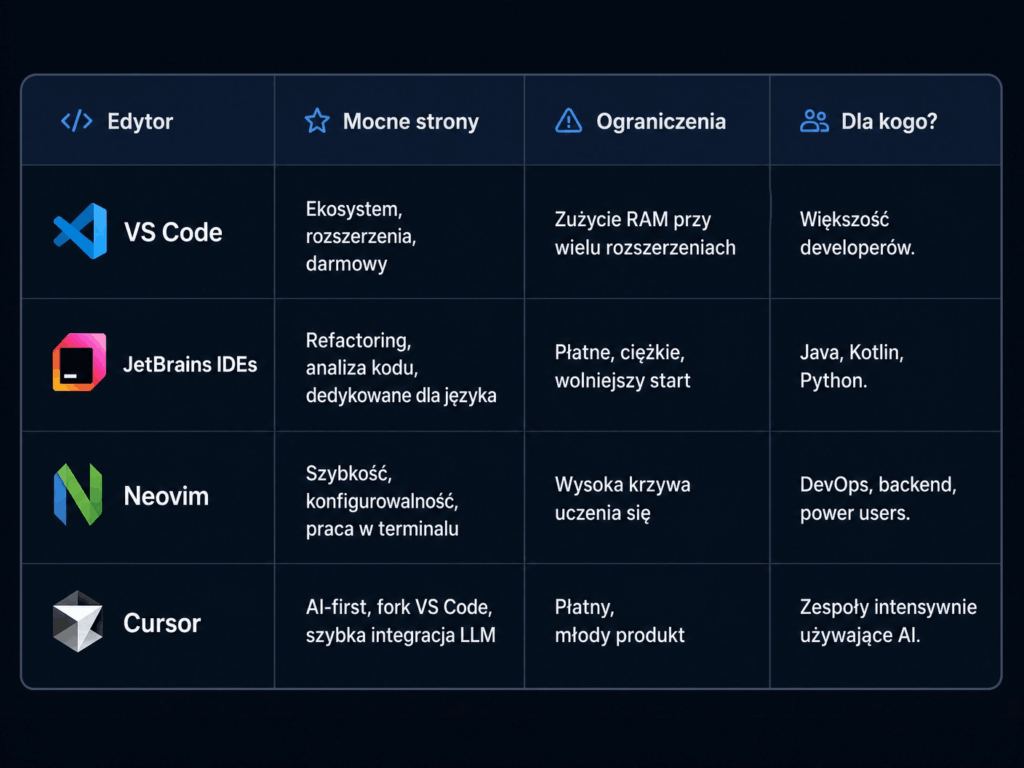
Warto też wspomnieć o Cursorze – forku VS Code stworzonym z myślą o AI-first development. Zyskuje on popularność w polskim środowisku IT, szczególnie w startupach i agencjach. Cursor w zasadzie przenosi cały ekosystem VS Code (rozszerzenia, konfiguracja) i dodaje głębszą integrację z modelami językowymi.
Podsumowanie: jak wyciągnąć z VS Code maksimum?
Visual Studio Code to nie tylko edytor kodu – to platforma, którą można dopasować do własnego sposobu pracy. Kluczowe wnioski na koniec:
- Zacznij od konfiguracji podstawowej: Auto Save, Format on Save, Settings Sync.
- Nie instaluj dziesiątek wtyczek od razu: zacznij od Prettiera, ESLinta i GitLensa.
- Używaj Workspace Settings: to prosty sposób na utrzymanie spójności w zespole.
- Dev Containers: jeśli Twój projekt ma skomplikowaną konfigurację, to game changer dla całego teamu.
- AI w edytorze: GitHub Copilot lub jego alternatywy to inwestycja, która zwraca się szybciej niż myślisz – ale sprawdź politykę bezpieczeństwa swojej firmy.
Podobne artykuły

5 easter eggów na GitHubie

Hosting WordPress – współdzielony i szybki. Jak wybrać hosting?

Programowanie i testowanie to dwie okładki tej samej książki

6 przydatnych narzędzi w Chrome DevTools, których prawdopodobnie nigdy nie użyłeś

Buddy, czyli nie taki DevOps straszny, jak go malują

Fefaq - nowa aplikacja z pytaniami rekrutacyjnymi dla frontendowców

Naucz się programować, skurczybyku! Sprawdź konkretny zbiór materiałów do nauki programowania